
Bien démarrer avec AnimeLab
Bienvenue sur AnimeLab. Que vous utilisiez l’APK Android, la version Desktop ou le conteneur Docker, l’interface et les fonctionnalités restent identiques.
Configuration initiale
Au premier lancement, un assistant rapide vous permet de régler :
- Vérification des mises à jour (facultative) : Interroge GitHub Releases sans rien télécharger sans votre accord. Lors des lancements suivants, l’entrée dans la bibliothèque est immédiate et les mises à jour s’affichent via une bannière discrète.
- Thème & Langue : Mode Sombre, Clair ou Système, 5 palettes (
Classique,Teal,Lavande,Ambre/Ember,AMOLED) et bascule instantanée Français / Anglais. - Dossier des téléchargements :
- Sur Ordinateur / Docker, choisissez le dossier cible (par défaut
~/Downloads/AnimeLab). - Sur Android, utilisez
Downloads/AnimeLabou accordez l’accès à un sous-dossier personnalisé (Documents/AnimeLab, carte SD…) via le sélecteur système.
- Sur Ordinateur / Docker, choisissez le dossier cible (par défaut
- Permissions Android facultatives : Autorisation d’installation d’extensions APK / mises à jour, notifications d’avancement et activité en arrière-plan illimitée.
Navigation & Recherche rapide (Ctrl + K / Cmd + K)
- L’Accueil regroupe les dernières sorties par source et vos reprises récentes.
- Sur PC et Web, appuyez sur
Ctrl + K(ouCmd + K) n’importe où pour lancer la recherche globale instantanée.
Téléchargements parallèles & Isolation VF / VOSTFR / VO
AnimeLab isole strictement les éditions VF, VOSTFR et VO par identité et chemin de fichier pour qu’une langue n’écrase jamais l’autre :
- Ouvrez une fiche animé et cliquez sur Téléchargement par lots (ou téléchargez épisode par épisode).
- Choisissez votre format de sortie :
- MKV (sous-titres intégrés / softsub) : rapide, sans ré-encodage vidéo.
- MP4 (sous-titres incrustés / hardsub) : compatibilité maximale sur TV et lecteurs simples.
- Réordonnez la file par glisser-déposer, mettez en pause/reprenez sans perte et plafonnez la bande passante dans Téléchargements.
Bibliothèque hors ligne & Auto-DL
- Ajoutez un animé à vos Favoris : sa fiche complète et sa couverture sont enregistrées localement dans SQLite pour rester accessibles même hors connexion.
- Activez
Auto-DLpar série pour récupérer automatiquement les nouveaux épisodes publiés. - Activez le nommage Plex / Jellyfin dans Paramètres → Téléchargements si vous souhaitez classer vos vidéos directement pour un serveur multimédia.
Aperçu de l’interface
Aperçu de l’interface
Pensée pour regarder, organiser et télécharger sans friction
Parcourez les captures réelles de la v0.3.2 sur bureau et mobile Android.
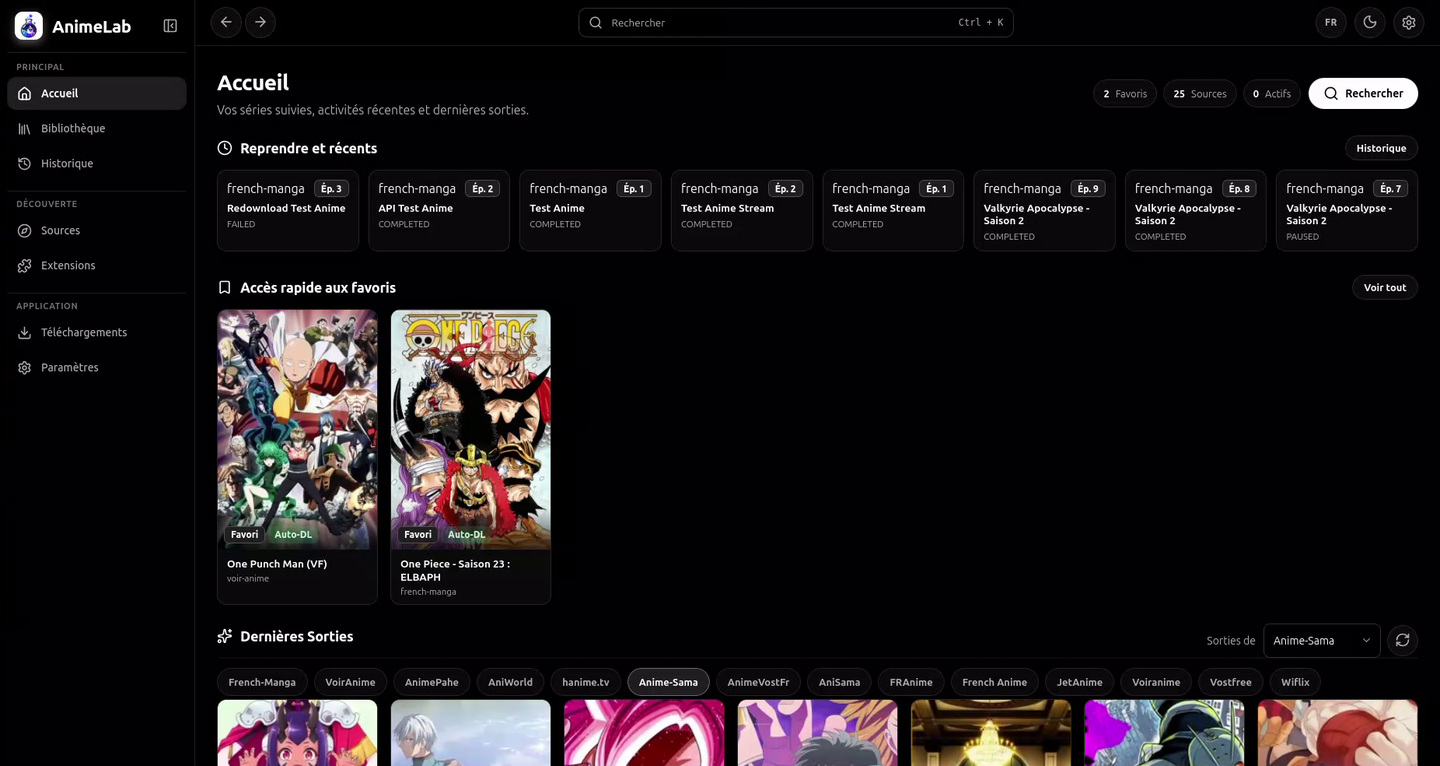
Tableau de bord sombre avec dernières sorties et reprise rapide.